




こんにちは浪速区のパソコンショップPCタイガー大国町店です。
先日、大阪市浪速区・中央区エリアの障害者就労支援B型作業所さんで、パソコンの基本トラブル対処について講習を行いました。
今回のテーマは「強制終了の罠」。実際の現場でもよく起こるトラブルで、参加者の皆さんからも「それ、やったことある…」という声が多く聞かれました。
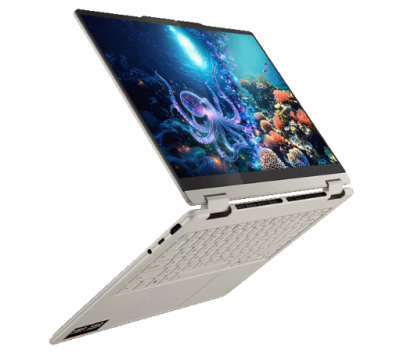
📌 よくあるケース:「電源ボタン長押ししたら起動しなくなった」
「パソコンが固まったから、電源ボタンを長押しして強制終了したら…そのあと起動しなくなった」
これは、誰にでも起こりうる操作ミスのひとつです。
⚠️ なぜ危ないのか?
- 書き込み中のデータが壊れる(ファイル破損)
- Windowsの起動に必要なシステムファイルが破損する
- ハードディスクやSSDに物理的な負荷がかかる
結果として、「電源は入るけど起動しない」「黒い画面のまま」という状態になることがあります。
🛟 パソコンフリーズ時の対処法(講習で紹介した順番)
- Ctrl + Shift + Esc → タスクマネージャーを開いて、止まっているアプリだけを終了
- Ctrl + Alt + Delete → ログアウトや再起動ができることも
- どうしても動かないときだけ、電源ボタン長押し
→ その前に、外付けHDDやUSBメモリを抜いておくと、データ破損のリスクを減らせます
🧰 起動しなくなったときに試せること
- 電源は入るけど画面が真っ暗 → 放電(電源ケーブルを抜いて数分放置)
- メーカーのロゴで止まる → セーフモード起動を試す
- それでもダメなら → 修復ディスクや回復ドライブがあるか確認
講習では、実際のパソコンを使って放電の手順も体験してもらいました。
🧨 データが飛んでしまったらどうする?
講習の中でも、「強制終了のあと、データが開かなくなった」「保存していたはずのファイルが消えた」という声がありました。
これは、書き込み中のファイルが破損したり、システムが正常に終了できなかったことで起こる現象です。
こうした場合、状況によってはパソコンデーター復旧サービスや専門的な対応修理が必要になることもあります。
🔍 よくある復旧対象
• WordやExcelなどの作業ファイルが開けなくなる
• 写真や動画ファイルが破損して再生できない
• USBメモリや外付けHDDが認識されなくなる
• Windows自体が起動しなくなり、データにアクセスできない
🧩 ひとこと
「強制終了」は、誰でもやってしまう操作です。
だからこそ、「やってしまったあと、どうするか」も含めて知っておくことが大切。
今回の講習では、参加者の方々が「次からは落ち着いて対処したい」と話されていたのが印象的でした。
🔧 まとめ:壊す前にできること
- フリーズ時の対処法を知っておく
- 強制終了のリスクを知っておく
- 回復手段(回復ドライブ・バックアップ)を用意しておく
(参考記事)
パソコンデーター復旧サービス【Windowsパソコンのトラブルとデータ復旧】復旧できない症状が増加中!も参考に
🌱活動のあとがき
今回の講習では、「強制終了のリスク」や「フリーズ時の対処法」について、実際の操作を交えながらお伝えしました。
参加された皆さんが「知らなかった」「次から気をつけたい」と前向きに受け止めてくださったのが印象的で、
最後には「来てくれてよかった」「また教えてほしい」と声をかけていただきました。
こうした反応があると、やっぱり嬉しいですね。
「伝えてよかった」「記憶に残しておこう」と思える時間でした。
今後も浪速区周辺でパソコン修理の合間を見ながらこうした活動をしていきたいと思います。
コメント